

 لوازم جانبی
راهنمای کامل استفاده و تنظیمات لیبل و فیش پرینتر بیکسلون (Bixolon)
پرینترهای لیبل و فیش برند بیکسلون (Bixolon) یکی از پرکاربردترین تجهیزات چاپ در فروشگاهها، رستورانها، داروخانهها، انبارها و حتی صنایع تولیدی هستند. این دستگاهها با کارایی بالا و سازگاری گسترده با نرمافزارها، کمک میکنند تا فرآیند صدور فاکتور، چاپ رسید، تولید برچسب کالا و مدیریت انبار بهصورت سریع و دقیق انجام شود. در این مقاله به بررسی کامل نحوه استفاده، نصب و تنظیمات لیبل و فیش پرینتر بیکسلون میپردازیم.
معرفی پرینترهای بیکسلون
بیکسلون (Bixolon) یک برند کرهای معتبر در حوزه تجهیزات چاپ حرارتی است که محصولات متنوعی شامل فیش پرینتر (Receipt Printer) و لیبل پرینتر (Label Printer) را به بازار عرضه میکند.
تفاوت فیش پرینتر و لیبل پرینتر
-
فیش پرینتر: جهت چاپ رسید مشتری، قبض و فاکتور استفاده میشود. معمولاً با رول کاغذ حرارتی کار میکند.
-
لیبل پرینتر: برای چاپ برچسبهای بارکد، قیمتگذاری، اطلاعات محصول و برچسبهای حملونقل کاربرد دارد. این پرینترها هم از کاغذ حرارتی مستقیم و هم از ریبون (در مدلهای انتقال حرارتی) پشتیبانی میکنند.
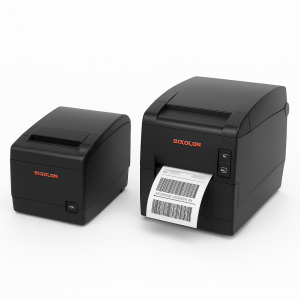
انواع مدلهای پرینتر بیکسلون
-
فیش پرینترهای حرارتی مثل: SRP-350III، SRP-380 و SRP-Q300.
-
لیبل پرینترها مثل: SLP-DX220، SLP-TX400 و XD5-40t.
-
مدلهای پرتابل برای استفاده در محیطهای سیار مانند پیکها و انبارداری.
هرکدام از این دستگاهها قابلیت اتصال از طریق USB، Serial، Ethernet و حتی Wi-Fi و Bluetooth را دارند.
مراحل نصب و راهاندازی پرینتر بیکسلون
۱. باز کردن بستهبندی
ابتدا دستگاه را از جعبه خارج کرده و اقلام همراه آن شامل کابل برق، کابل ارتباطی، CD درایور، دفترچه راهنما و رول تستی را بررسی کنید.
۲. نصب کاغذ یا لیبل
-
در فیش پرینتر: رول کاغذ حرارتی را بهصورتی قرار دهید که سمت حساس به حرارت رو به هد چاپگر باشد.
-
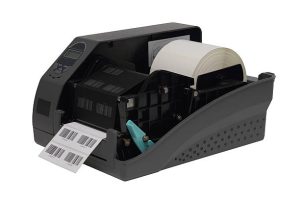
در لیبل پرینتر: رول لیبل یا برچسب را داخل نگهدارنده قرار داده و مسیر عبور آن را از زیر هد و غلتک تنظیم کنید. در صورت نیاز، سنسور لیبل باید تنظیم شود تا برش بین دو لیبل دقیق تشخیص داده شود.
۳. اتصال دستگاه به سیستم
بسته به مدل دستگاه، میتوانید از طریق:
-
USB (رایجترین روش)
-
Ethernet (مناسب برای شبکهها)
-
Serial (COM Port)
-
Bluetooth / Wi-Fi (مدلهای بیسیم)
پرینتر را به کامپیوتر یا صندوق فروشگاهی وصل کنید.
۴. نصب درایور
درایورهای بیکسلون را میتوان از CD همراه دستگاه یا وبسایت رسمی Bixolon دانلود و نصب کرد.
-
پس از نصب، پرینتر در بخش “Printers & Devices” ویندوز نمایش داده میشود.
-
باید آن را بهعنوان پرینتر پیشفرض انتخاب کنید.
تنظیمات پرینتر بیکسلون
۱. تنظیمات پنل دستگاه
بعضی مدلها دارای کلید و چراغ LED هستند که برای:
-
تست پرینت (با نگه داشتن کلید Feed هنگام روشن کردن)
-
بررسی خطاها مثل اتمام کاغذ، باز بودن درب دستگاه، یا گیر کردن لیبل
استفاده میشوند.
۲. تنظیمات درایور
بعد از نصب درایور، در بخش تنظیمات پرینتر میتوانید موارد زیر را پیکربندی کنید:
-
اندازه کاغذ یا لیبل (مثلاً 80mm × 297mm برای فیش یا 50×30 برای لیبل)
-
جهت چاپ (عمودی یا افقی)
-
کیفیت چاپ (DPI) معمولاً 203dpi یا 300dpi
-
تراکم چاپ (تیرهتر یا روشنتر)
۳. تنظیمات نرمافزاری
پرینتر بیکسلون با اکثر نرمافزارهای فروشگاهی و انبارداری سازگار است. کافی است در نرمافزار، نوع پرینتر را انتخاب کنید و قالب فاکتور یا لیبل را تنظیم نمایید.
۴. تنظیمات شبکه (برای مدلهای Ethernet و Wi-Fi)
-
از طریق IP Address میتوان پرینتر را در شبکه شناسایی و به سیستمهای مختلف متصل کرد.
-
ابزار Net Config Utility بیکسلون به شما اجازه میدهد تنظیمات IP، Subnet و Gateway را تغییر دهید.
نکات مهم در کار با لیبل پرینتر بیکسلون
-
کالیبراسیون لیبل: پس از نصب رول جدید، باید پرینتر را کالیبره کنید تا فاصله بین لیبلها را تشخیص دهد. این کار معمولاً با نگه داشتن دکمه Feed انجام میشود.
-
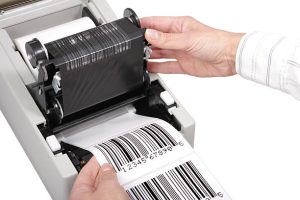
استفاده از ریبون (در مدلهای انتقال حرارتی): مطمئن شوید که ریبون متناسب با نوع لیبل (کاغذی، PVC یا متالایز) باشد.
-
تنظیم سرعت چاپ: در صورتی که نوشتهها تار یا جابجا شوند، سرعت چاپ را کاهش دهید.
-
چاپ بارکد: پرینترهای بیکسلون از اکثر استانداردهای بارکد (EAN-13، QR Code، Code128) پشتیبانی میکنند.
مشکلات رایج و راهحلها
-
پرینتر کاغذ یا لیبل را شناسایی نمیکند
-
بررسی کنید که رول بهدرستی نصب شده باشد.
-
سنسور لیبل را تمیز کرده یا تنظیم مجدد کنید.
-
-
چاپ کمرنگ یا ناقص است
-
هد چاپگر را با الکل ایزوپروپیل تمیز کنید.
-
تراکم چاپ را افزایش دهید.
-
از رول اورجینال باکیفیت استفاده کنید.
-
-
پرینتر روی کاغذ خالی چاپ میکند
-
مطمئن شوید سمت درست رول حرارتی قرار دارد.
-
-
خطای ارتباطی (Communication Error)
-
کابل USB یا LAN را بررسی کنید.
-
درایور را دوباره نصب کنید.
-
-
گیر کردن لیبل در دستگاه
-
مسیر کاغذ را بررسی کرده و اجسام گیرکرده را بردارید.
-
رول را درست تنظیم کنید تا اصطکاک ایجاد نشود.
-
نگهداری و افزایش عمر پرینتر بیکسلون
-
تمیز کردن هد پرینتر: هر ۲–۳ ماه یکبار یا پس از مصرف ۱۰۰ رول کاغذ.
-
استفاده از رول اورجینال: کاغذهای بیکیفیت باعث آسیب به هد میشوند.
-
عدم فشار زیاد روی دستگاه: هنگام باز و بسته کردن درب، به آرامی عمل کنید.
-
بهروز نگهداشتن Firmware: با استفاده از نرمافزار Bixolon Downloader.
کاربردهای پرینتر بیکسلون
-
فروشگاهی و رستورانی: صدور فیش مشتری و سفارشات.
-
داروخانهها: چاپ برچسب نسخهها.
-
انبارداری و لجستیک: چاپ بارکد و لیبل حملونقل.
-
صنایع تولیدی: برچسب مشخصات محصول و سریالنامبر.
-
حملونقل و پیکها: استفاده از مدلهای پرتابل برای چاپ رسید در محل.
پرینترهای بیکسلون با قابلیتهای گسترده، سرعت بالا و کیفیت چاپ مناسب، انتخابی ایدهآل برای کسبوکارها محسوب میشوند. برای استفاده بهینه از این دستگاهها، آشنایی با نحوه نصب، تنظیمات و نگهداری آنها ضروری است. رعایت مواردی مانند انتخاب رول مناسب، تنظیم سنسورها، کالیبراسیون صحیح و تمیزکاری منظم میتواند عمر دستگاه را افزایش داده و خطاهای چاپی را به حداقل برساند.
بیکسلون: برندی معتبر با نمایندگی رسمی ITC در تهران
شرکت بیکسلون با شناخت دقیق و تجربهای طولانی در زمینه تولیدات خود، توانسته است جایگاهی برجسته در بازار کسب کند و نام خود را به عنوان یک برند معتبر مطرح سازد. در ایران، شرکت ITC به عنوان نمایندگی رسمی بیکسلون در تهران فعالیت میکند.
ITC نمایندگی رسمی بیکسلون و برندهای معتبر جهانی با خدمات جامع فروش و تعمیرات
علاوه بر این، شرکت ITC توانسته است نمایندگی فروش و خدمات پس از فروش برندهای معتبر دیگری همچون ZEC, میندئو, بایامکس, و… را نیز به دست آورد. این شرکت در زمینه تأمین قطعات و تعمیرات تخصصی محصولات این برندها نیز فعالیت دارد و به مشتریان خود خدمات کامل و جامعی ارائه میدهد